Simple PDF OCR
Vous avez déjà voulu copier, extraire, rechercher ou surligner le texte d’un PDF, sans y arriver ? Simple PDF OCR règle le problème, directement sur votre iPhone, iPad ou Mac.
Bientôt sur l’App Store
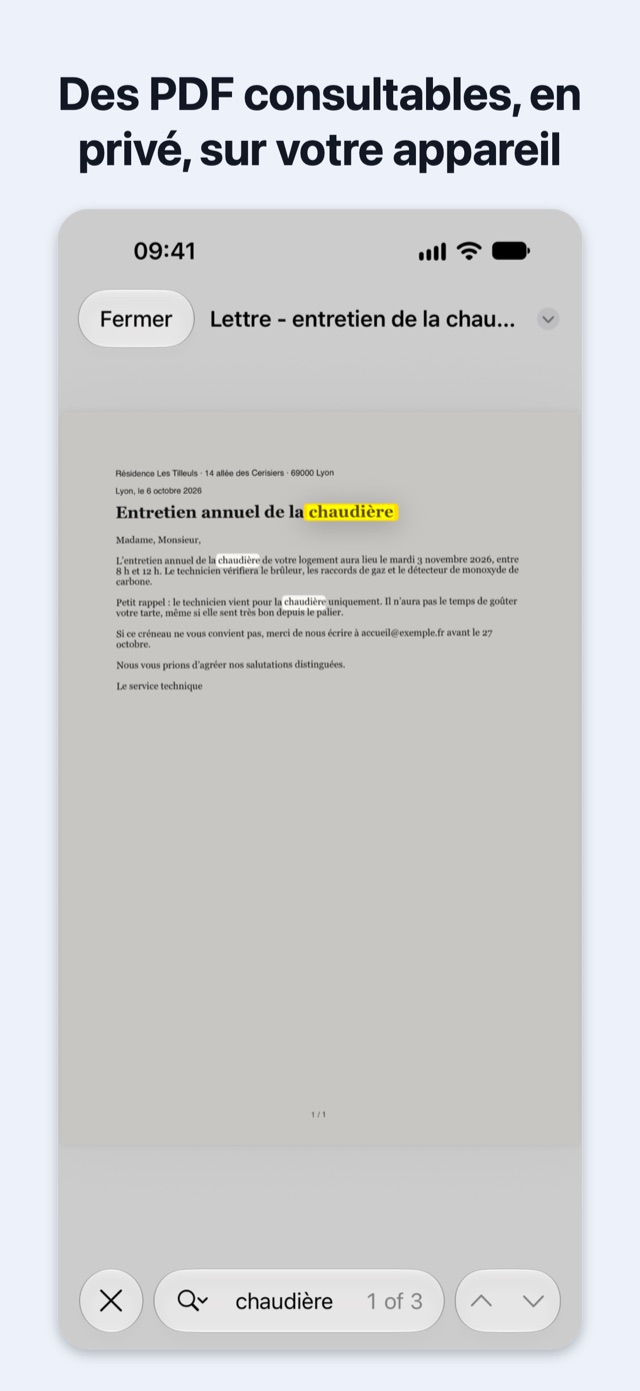
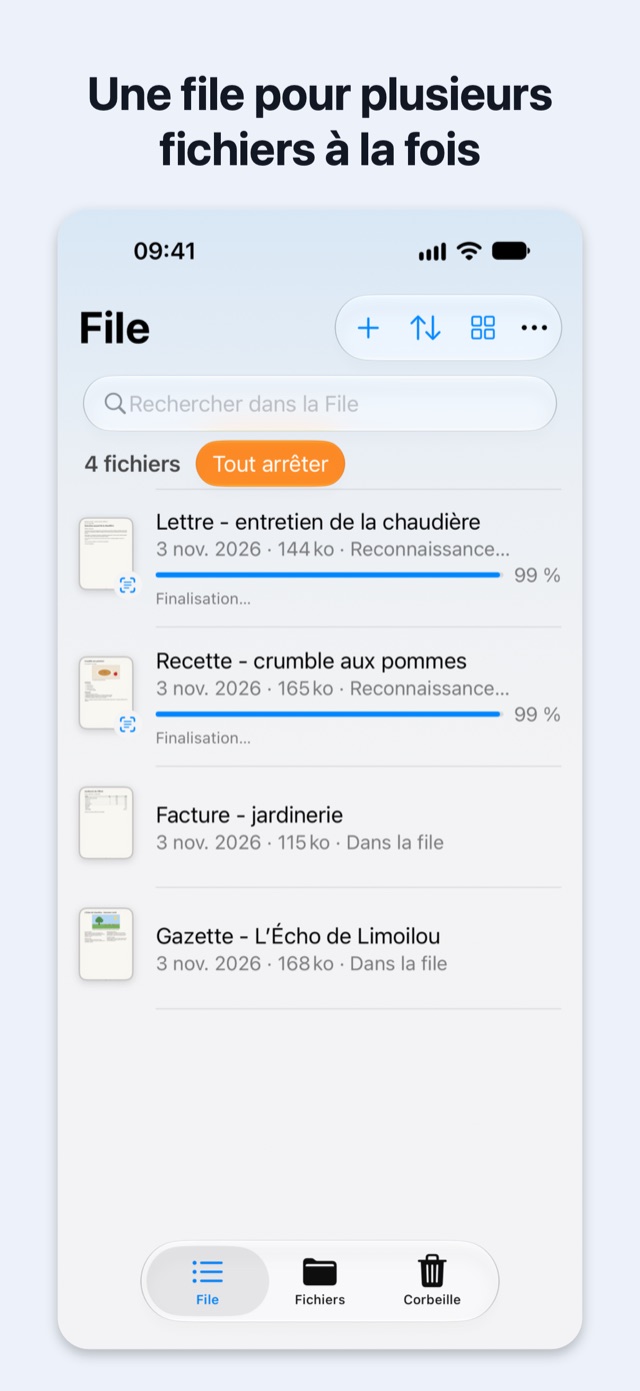
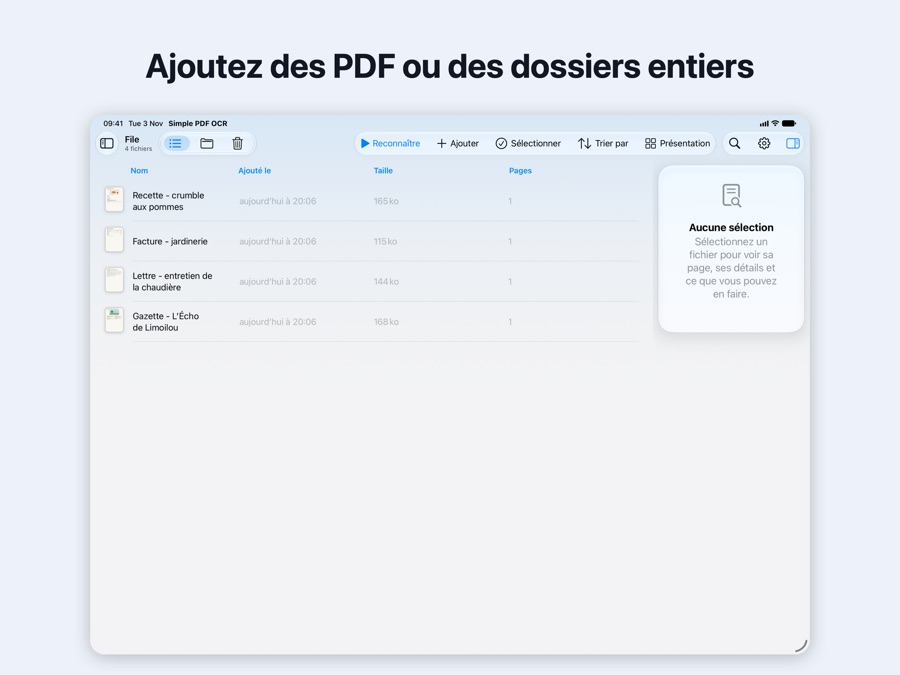
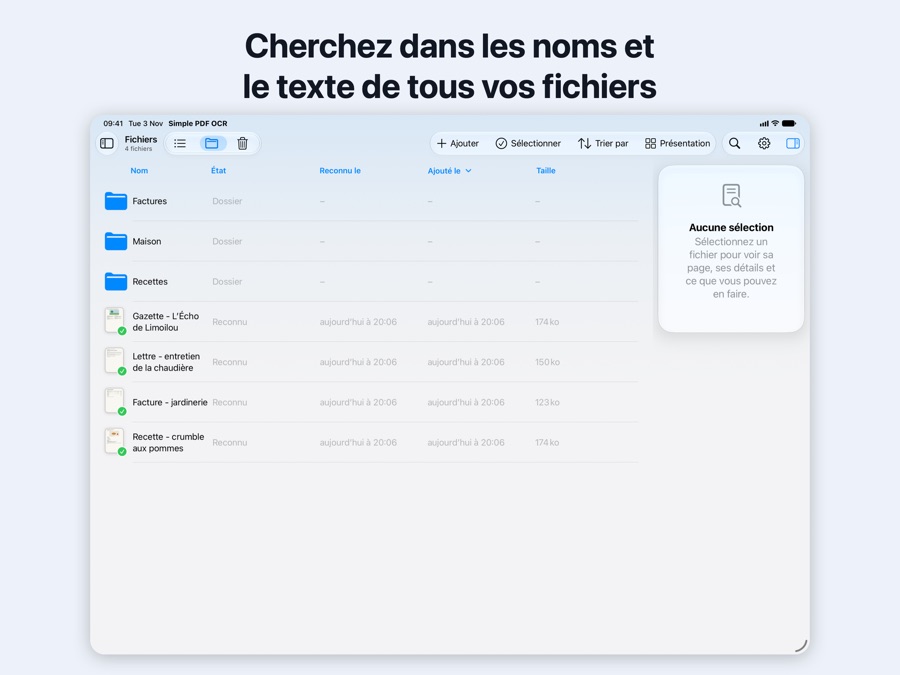
Ajoutez des PDF ou des dossiers entiers, ou envoyez-les depuis une autre app, puis touchez Reconnaître. L’app lit le texte et les tableaux de chaque page et ajoute une couche de texte invisible : vous pouvez rechercher, sélectionner et copier le texte, et chaque page garde exactement son apparence.
iPhone
iPad
Ce que fait l’app
- Rechercher, copier, surlignerLe texte et les tableaux de chaque page deviennent du texte que vous pouvez rechercher, sélectionner, copier et surligner, et les pages gardent exactement leur apparence.
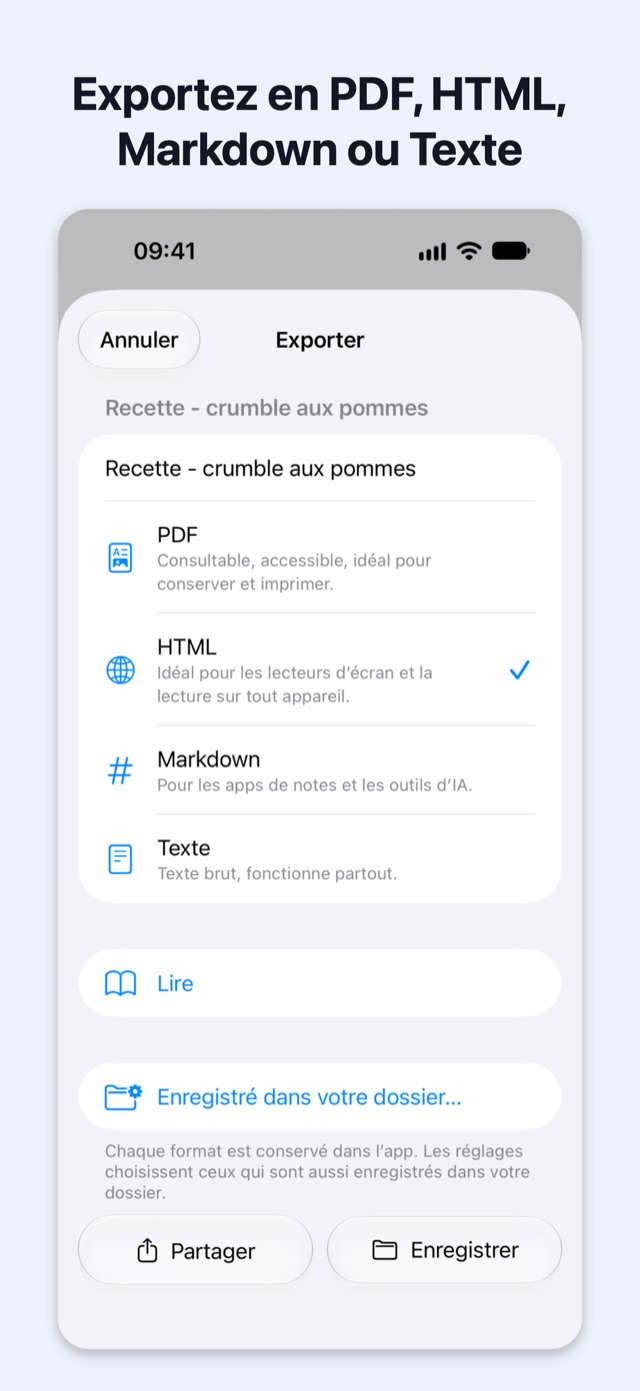
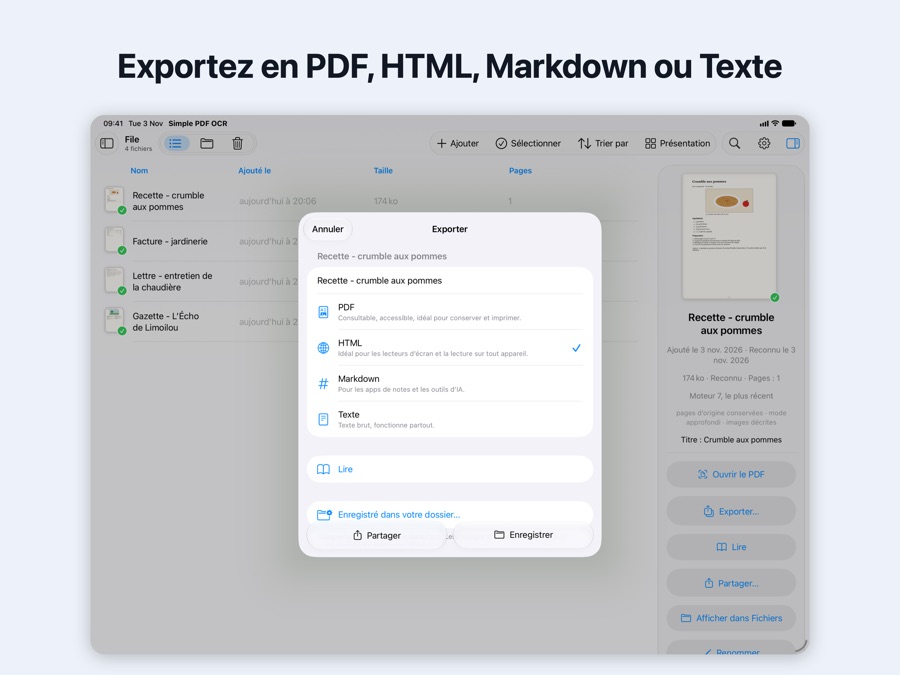
- ExportationEn PDF, HTML, Markdown ou Texte : un fichier, une sélection ou des dossiers entiers.
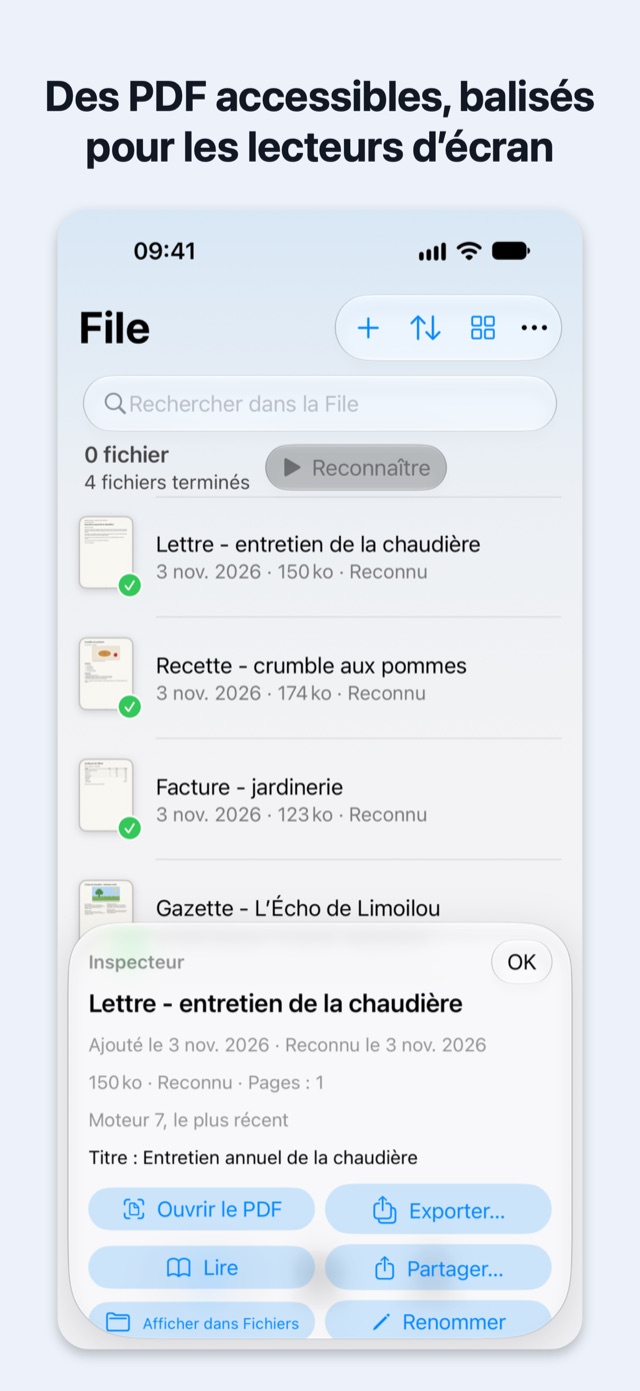
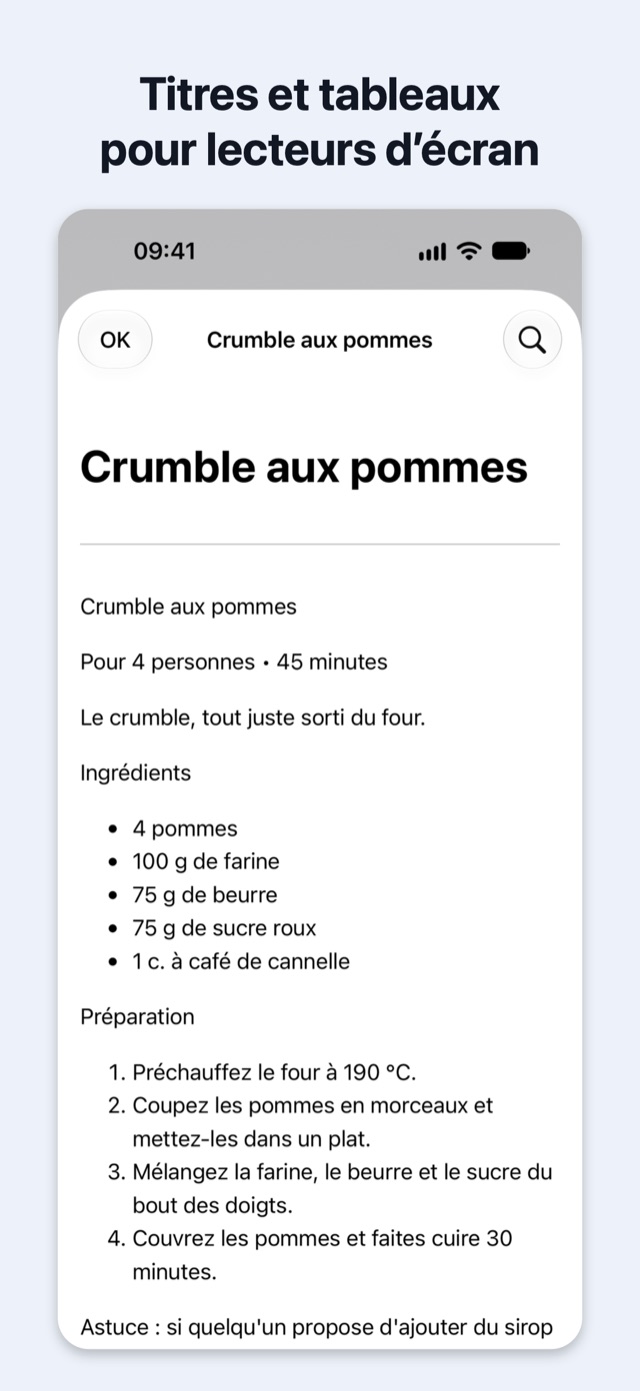
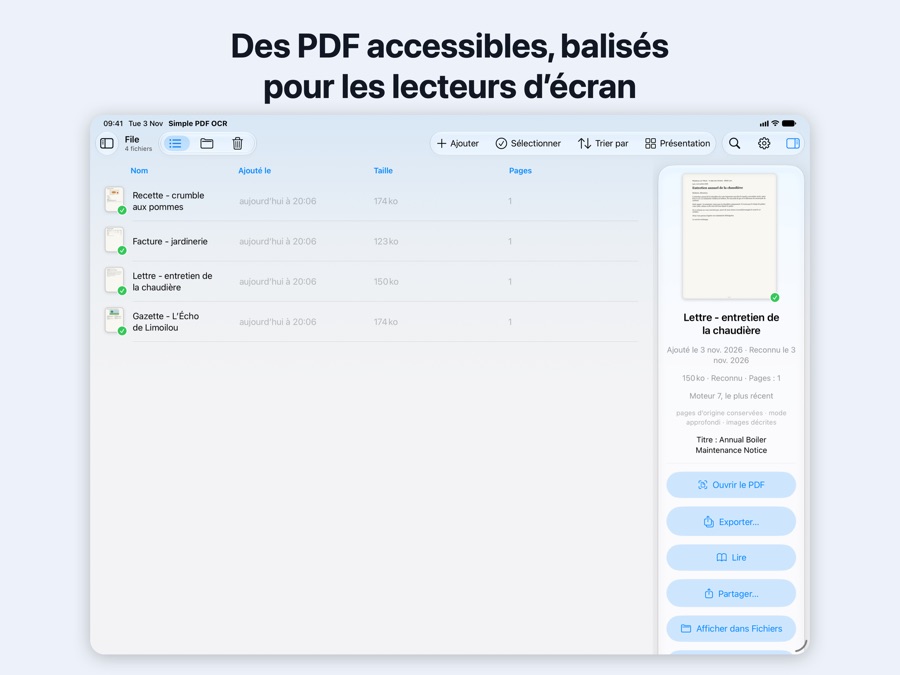
- AccessibleTitres, paragraphes, listes et tableaux sont balisés pour les lecteurs d’écran.
- Descriptions d’imagesEt un titre de document suggéré, avec Apple Intelligence sur les appareils compatibles.
- Traitement par lotsAjoutez de nombreux PDF ou des dossiers entiers d’un coup, et ajoutez-en pendant le travail.
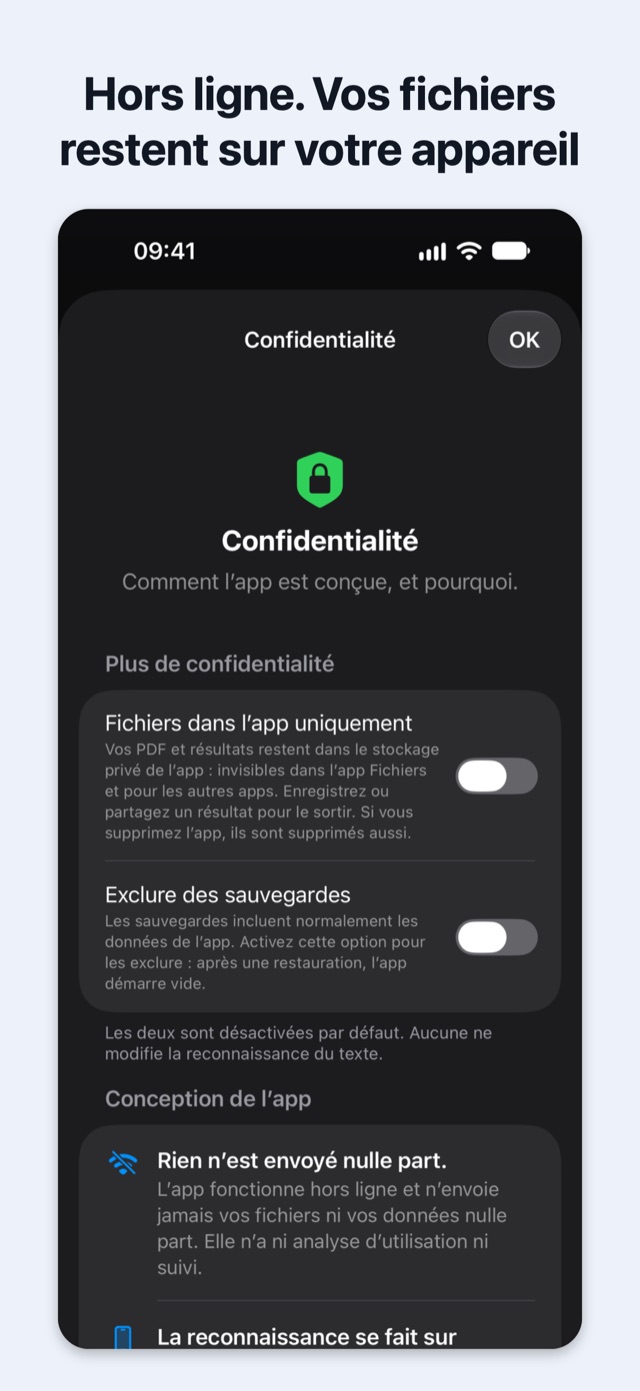
- Confidentialité intégréeFonctionne hors ligne. Vos fichiers restent sur votre appareil. Aucun compte, aucune donnée collectée.
- iPhone, iPad et MacUne seule app, avec les mêmes fonctions sur les trois.
- Raccourcis et SiriL’action « Rendre le PDF consultable » fait le même travail.
Assistance
Questions, problèmes ou idées ? N’hésitez pas à nous écrire. Indiquez l’appareil et la version du système que vous utilisez. Si un fichier n’est pas reconnu, décrivez-le plutôt que de l’envoyer, sauf si vous acceptez d’en partager le contenu.
Questions fréquentes
- Où sont mes résultats ?
- Dans le dossier de l’app dans l’app Fichiers (Sur mon iPhone ou Sur mon iPad › Simple PDF OCR), et sous Fichiers dans l’app. Sur Mac, aussi dans le dossier que vous choisissez. Si vous avez activé « Fichiers dans l’app uniquement », ils restent dans l’app jusqu’à ce que vous les partagiez ou les exportiez.
- Mon fichier d’origine est-il modifié ?
- Non. Le résultat est une copie séparée ; l’original n’est jamais modifié.
- Faut-il une connexion Internet ?
- Non. La reconnaissance se fait entièrement sur votre appareil. L’App Store peut installer certains fichiers de l’app après l’app elle-même, dans le cadre de l’installation normale.
- Pourquoi les descriptions d’images manquent-elles ?
- Elles nécessitent Apple Intelligence, disponible sur les appareils compatibles lorsqu’elle est activée dans Réglages.
- J’ai supprimé un fichier par erreur.
- Les fichiers supprimés restent 30 jours dans la Corbeille de l’app, et peuvent y être récupérés avec Restaurer.